
Per poder dur a terme aquesta tasca, vam estar parlant de forma conjunta a classe amb tots els companys/equips i es va decidir de manera conjunta la distribució dels usuaris per als alumnes i seria la següent:
Suposant que a cada classe hi ha 30 alumnes, faran grups de 3 persones per tal que hi hagi 10 grups (usuaris a crear).
Classes per curs: 4 classes (A, B, C i D)
10 x 4 = 40 usuaris per cada curs
Ara, multipliquem el nombre de grups per curs pel nombre total de cursos del centre.
Cursos totals: 4 cursos (1r, 2n, 3r i 4t)
Grups per curs: 40 grups
4 cursos x 40 grups/curs = 160 usuaris a crear només pels alumnes
També decidit crear 1 sol usuari de professorat editor per gestionar i supervisar tots els grups/usuaris que faran aquesta Olimpiada de la llengua.
Rols en Moodle:
Manager (Administrador): Control total (tot el lloc).
Course creator (Gestor): Crea cursos i administra categories (nivell de lloc).
Teacher (Professor Editor): Crea contingut, gestiona activitats i avalua (dins del curs).
Non-editing teacher (Professor No editor): Avalua, fa seguiment, però no pot canviar continguts (dins del curs).
Student (Estudiant): Participa en activitats i consumeix contingut (dins del curs).
Guest (Convidat): Només pot veure el contingut amb accés públic.
Authenticated user (Usuari autenticat): Tots els usuaris que han iniciat sessió.
Authenticated user on site home (Usuari autenticat a la pàgina principal):Tots els usuaris i usuàries amb sessió iniciada al curs de la primera pàgina.
Manual i Carrega d’arxiu CSV
Per crear usuaris hi ha dues maneres de fer-ho: Manual i Carregant arxiu CSV
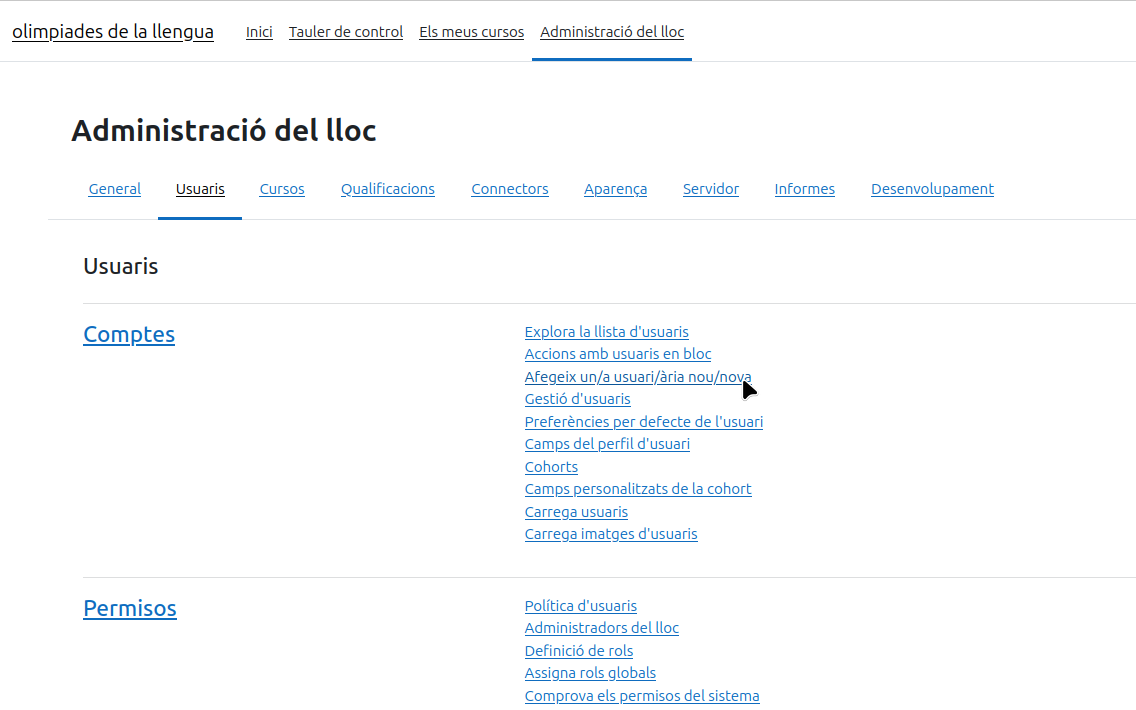
Manual: Accedim a Administració del lloc, cliquem en Usuaris, a l’aparat de «Comptes» seleccionem Afegeix un/a usuari/ària nou/nova.
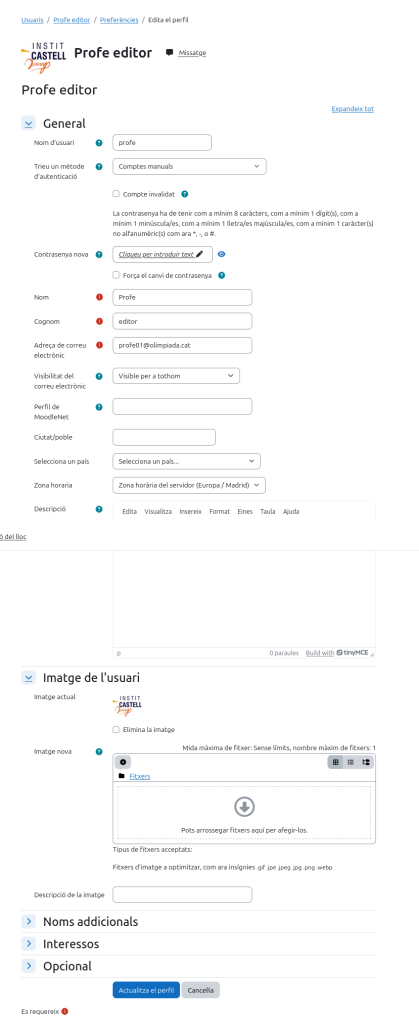
Seguidament emplenem els camps necesaris. El primer usuari que he creat es el de Profe editor, li he posat el nom i cognom després he adjudicat un a adreça electronica. També li he posat una imatge per identificar-lo de forma ràpida.
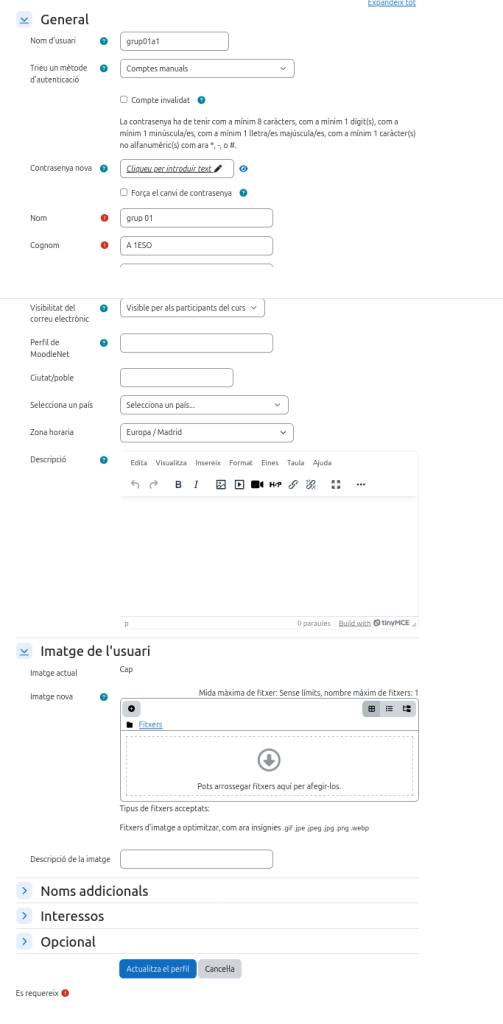
El segon usuari que he creat ha sigut el primer grup de 1r d’ESO, el nom que li he donat ha sigut grup01a1, com a nom he posat grup 01 i de cognom A1ESO. També he adjudicat una adreça electrònica.
Carregant arxiu CSV:
Com que he de crear molts usuaris, he decidit fer ús de la utilitat de «carrega usuaris».
Accedim a Administració del lloc, cliquem en Usuaris, a l’aparat de «Comptes» seleccionem Carrega usuaris.
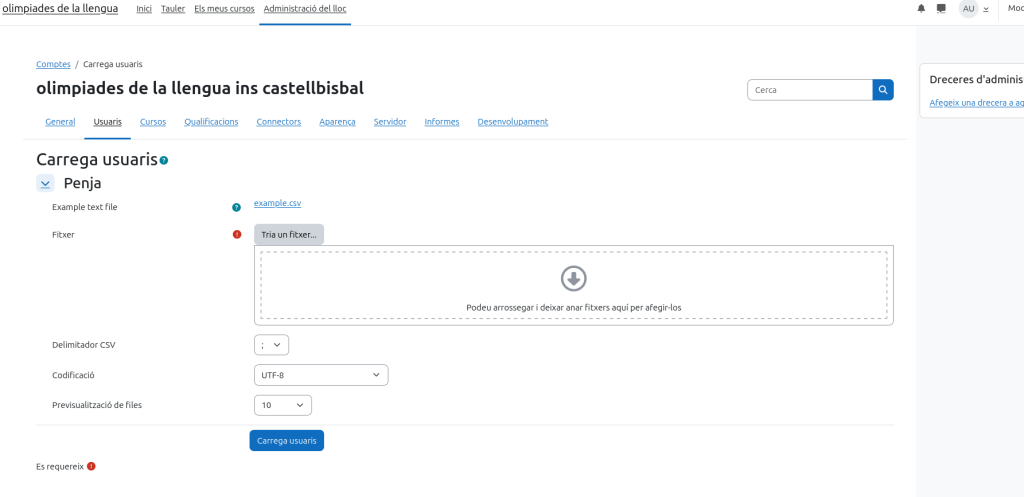
He utilitzat la plantilla que dona d’exemple modificant-lo i guardant-lo com a CSV.
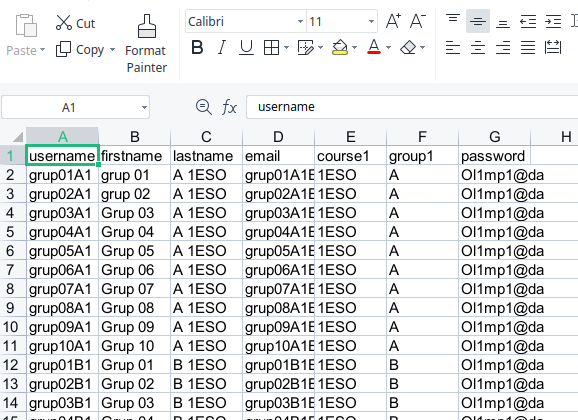
Un cop penjat, es generen automàticament tots els usuaris.
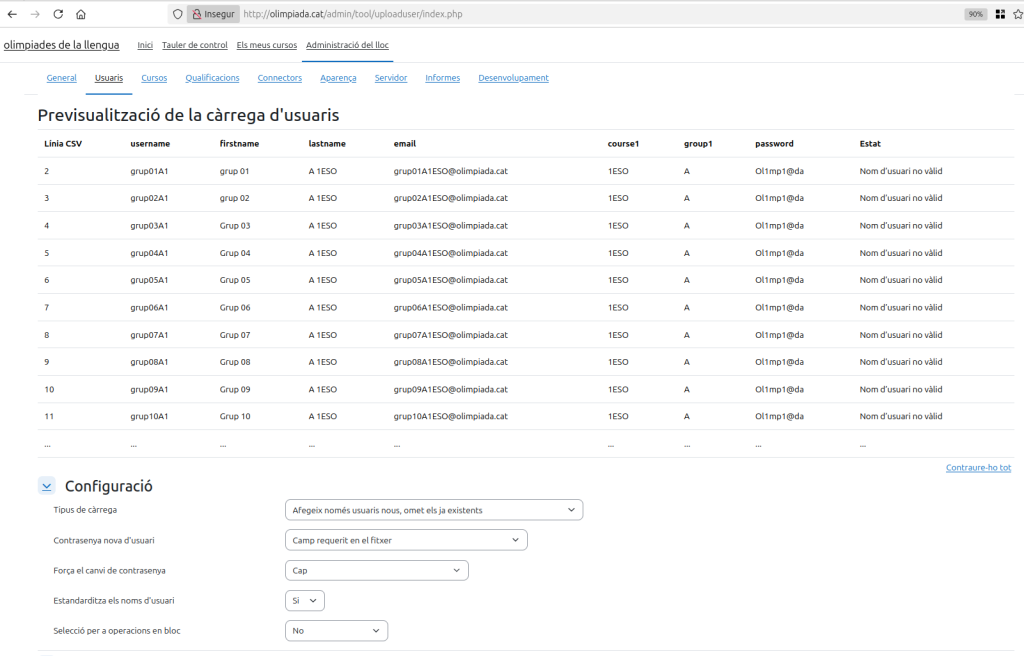
Alta, suspensió i eliminació d’usuaris
Després de crear l’usuari, el podem donar d’alta, suspendre’l o eliminar-ho del curs que desitgem. Això ho aconseguim de la següent manera:
1. Inscrivim (donem d’alta) l’usuari i li assignem el rol:
- Des del menú superior li donem a –Els meus cursos- i entrem en el que volem afegir els usuaris.
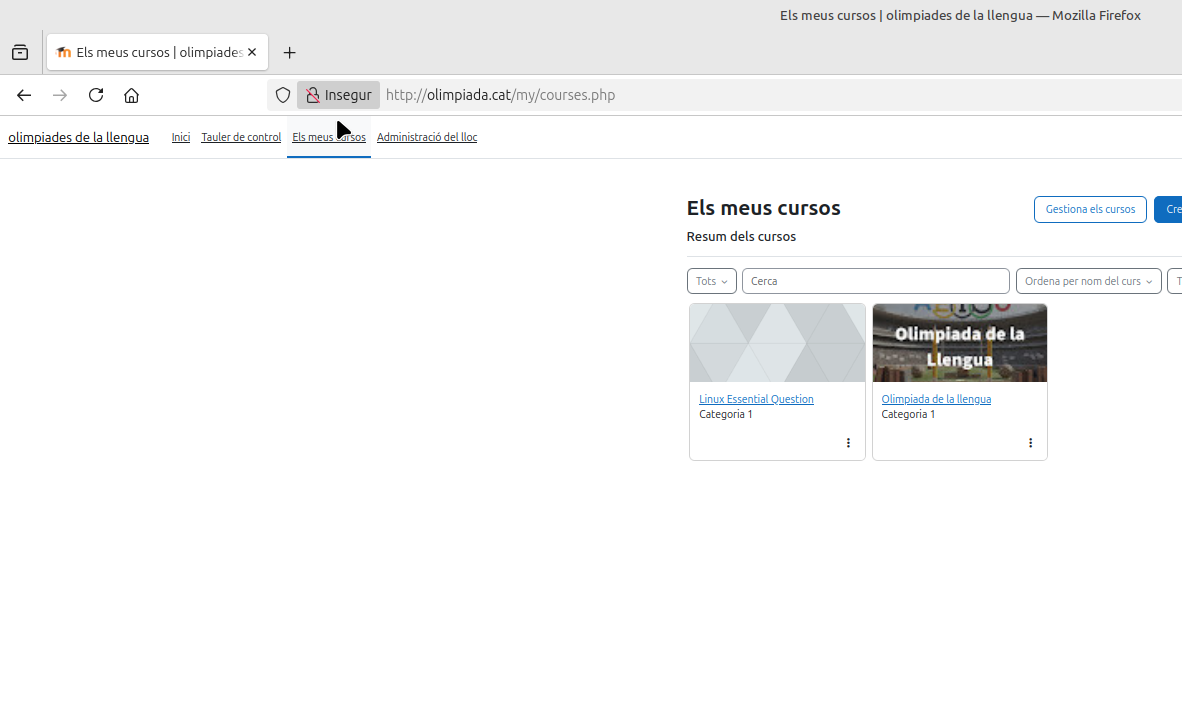
- Li donem a Participants– després a Inscriu Usuaris.

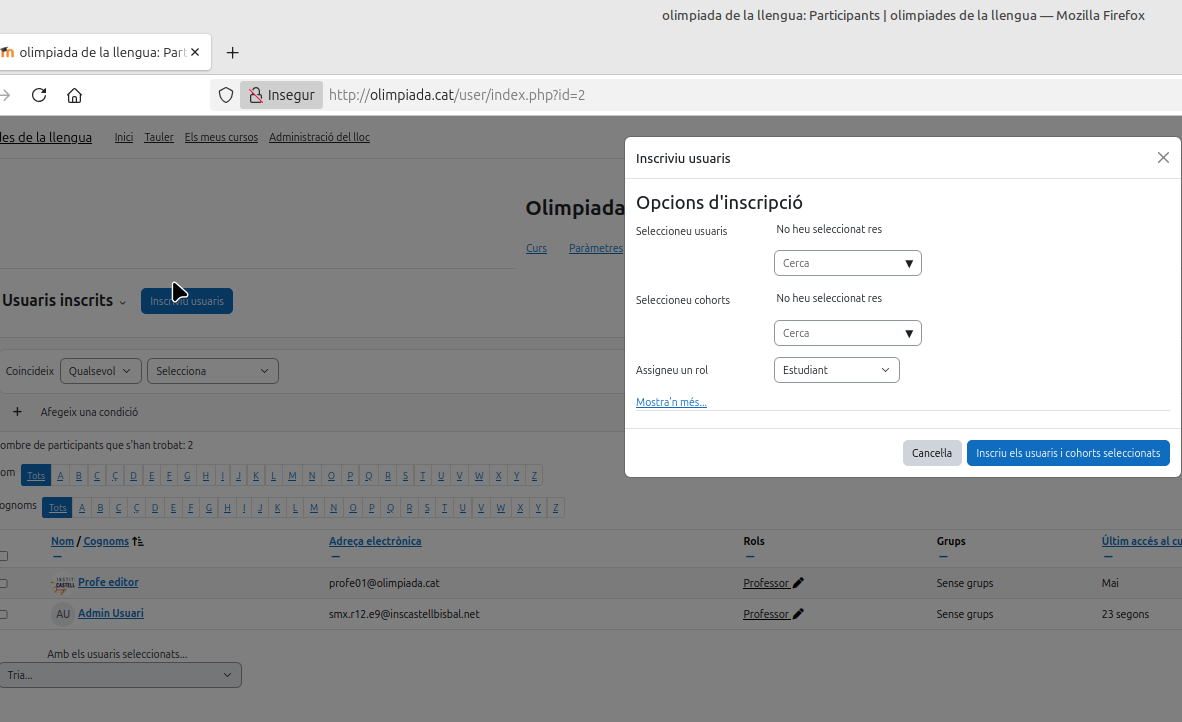
- Busquem l’usuari i assignem un Rol, si ja tenim creats Cohorts també tenim l’opció d’afegir directament. En aquest exemple jo he posat el d’estudiant.
2. Suspensió d’Usuari (Desactivació Temporal). Aquesta opció serveix per bloquejar l’accés i no podrà iniciar sessió, però el seu historial, qualificacions i participacions es mantenen intactes al sistema sense perdre cap dada ni nota.
- Hem de localitzar l’usuari que volem aplicar-li, en Administració del Lloc – Usuaris – Comptes – Explora llista d’usuaris.
- Deshabilitem el compte. A la línia de l’usuari, anem a la columna Edita (⚙️ o llapis)
- Canviem l’opció Compte suspès – Sí – Desar els canvis.
3. Eliminació d’Usuari (Esborrat Permanent). Això és per esborrar el compte i les seves dades de forma irreversible.
- Hem de localitzar l’usuari que volem aplicar-li, en Administració del Lloc – Usuaris – Comptes – Explora llista d’usuaris.
- Esborrem el Compte. A la línia de l’usuari, fem clic a la icona Esborra (la icona de la paperera).
- Moodle et preguntarà si vols «Eliminar el compte i suprimir totes les dades d’usuari». – Confirmem l’eliminació.
Autoinscripció
L’Autoinscripció permet als estudiants apuntar-se a un curs ells mateixos, normalment utilitzant una clau d’inscripció (una contrasenya) que només el professor o administrador els ha de facilitar.
Aquests passos es fan dins d’un curs específic on volem activar-la.
1. Accés a la Configuració del Curs
- Anem al curs on vols que els estudiants s’inscriguin sols.
- Al menú lateral o a la icona de la roda dentada (⚙️) a la part superior dreta, selecciona Més… .
- Després, a la pestanya Usuaris i seleccionem Mètodes d’Inscripció.
2. Afegim el Mètode d’Autoinscripció
- Busquem el menú desplegable que diu «Afegeix mètode».
- Seleccionem l’opció «Autoinscripció (Estudiant)».
3. Configurem la Clau i el Missatge
S’obrirà el panell de configuració de l’autoinscripció. Hem de configurar, com a mínim, els següents camps
- Nom del mètode – Posem-li un nom clar (Ex:
Autoinscripcio - Grup A). – Opcional, però clarifica la funció. - Clau d’inscripció – Definim una contrasenya segura (Ex:
SXM_2025!) – MOLT IMPORTANT! Si la deixes buida, qualsevol usuari registrat a Moodle podrà entrar al curs. - Rol assignat per defecte – M’asseguro que estigui configurat com a Estudiant – Això defineix el rol que tindran en entrar al curs.
- Durada de la inscripció – Deixo a Ilimitat o al temps que duri el curs. – Defineix quant de temps romandrà inscrit l’usuari.
- Faig clic a «Desa els canvis» al final del panell.
- El mètode «Autoinscripció (Estudiant)» hauria d’aparèixer ara a la llista de Mètodes d’Inscripció del teu curs.