Interfície Gràfica
En aquesta tasca, em demana que repliqui de manera exacta la interfície gràfica utilitzada als ordinadors del centre.
Com utilitzen SO de la mateixa família, només he hagut de modificar el fons de pantalla i la imatge de la icona d’inici.


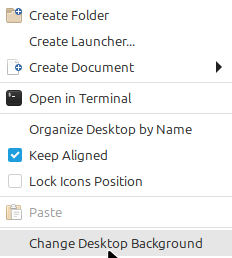
Primer hem de pitjar el botó dret sobre el fons de l’escriptori. Sortirà un menú com el següent, li hem de donar a Change Desktop Background.
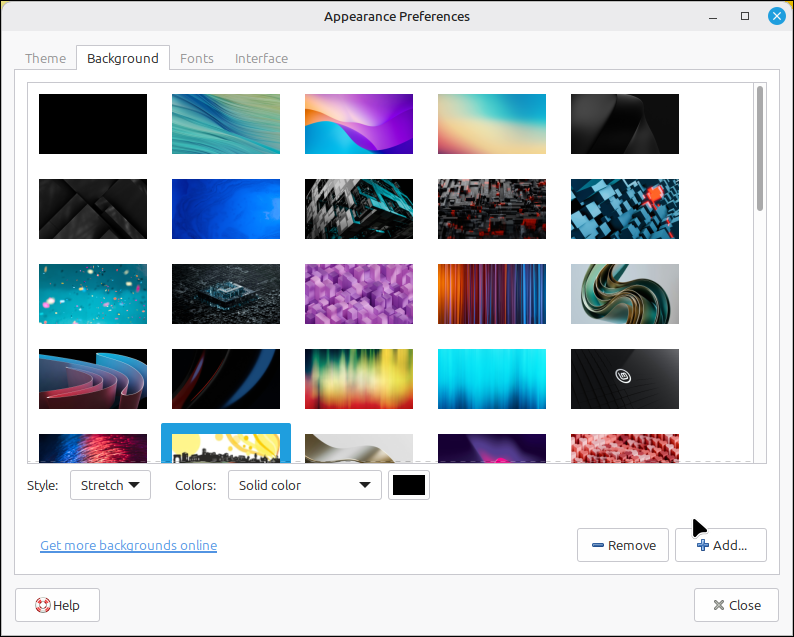
En les configuracions que surten cliquem a +Add,
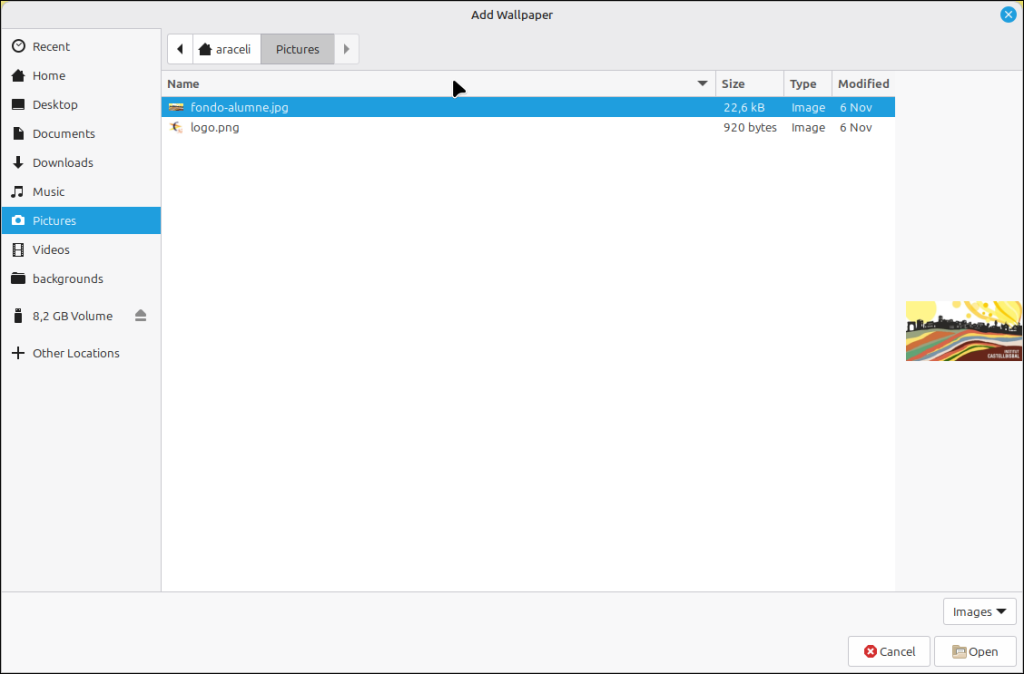
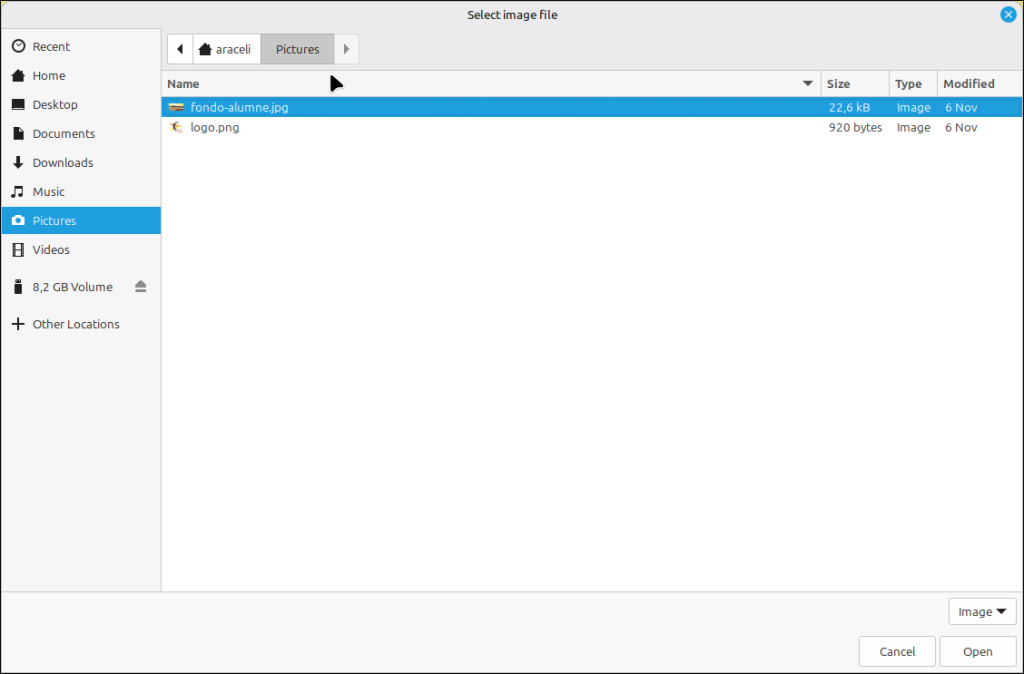
Seleccionem la imatge desitjada.
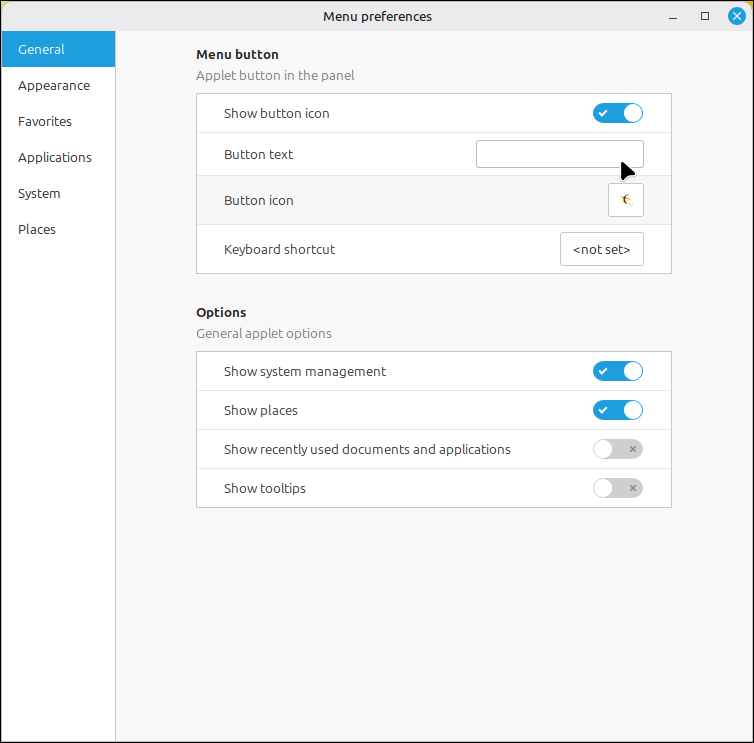
Continuem canviant la imatge de la icona de menú. Farem un procediment similar al anterior, clic dret sobre la imatge de menú – Preferences

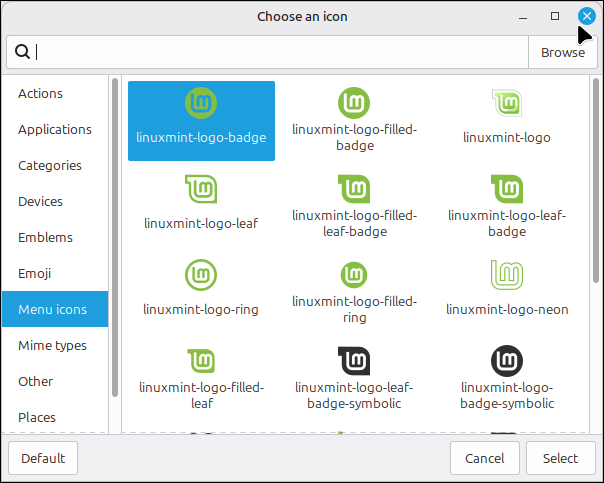
Cliquem a Button icon – Browse- Seleccionem la imatge.
Configuració usuari Player
Després em demana que configuri l’usuari player i només pugui obrir Firefox amb la pàgina de Moodle i es bloquegi l’accés a cap altra aplicació, tampoc ha de poder tancar el navegador.
1. Creo l’usuari player.sudo adduser player
2. Instal·lo el navegador Firefoxsudo apt install firefox -y
3. Creo un Script d’inici de sessió per a l’usuari player:
En aquest script he hagut d’escriure l’adreça IP del Moodle de l’Institut, però hauré de modificar-lo més endavant per tal de deixar la IP del que hem creat nosaltres. sudo nano /home/player/moodle.sh
4. Poso aquest contingut:#!/bin/bash
#Obrir Moodle en mode Kiosk
firefox --kiosk https://educaciodigital.cat/iescastellbisbal/modle/
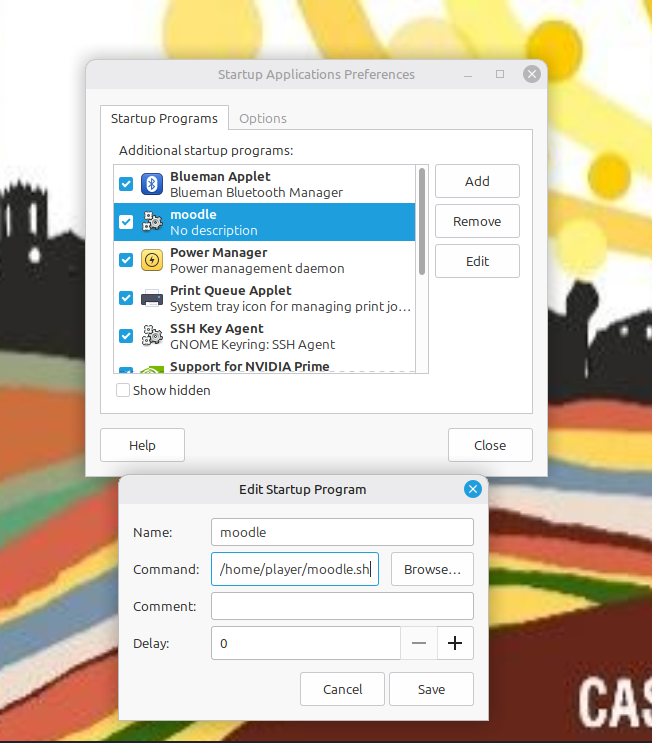
5. Obro el menú i busco l’aplicació Startup Applications, li dono a «Add» i selecciono l’Script de Moodle que he creat.
6. Per evitar que surti amb combinacions de tecles o tancar Firefox bloquejo algunes d’elles, per aixó ceo un altre Script: sudo nano /home/player/teclas.sh
script:#!/bin/bash
xmodmap -e "keycode 23 ="
#escape (esc)
xmodmap -e "keycode 9 ="
f4
xmodmap -e "keycode 70 ="
#Windows
xmodmap -e "keycode 133 ="
xmodmap -e "keycode 134 ="
#tab (<--)
# (-->)
#F11
xmodmap -e "keycode 255 ="
Alt
xmodmap -e "keycode 64 ="
#suprimir
xmodmap -e "keycode 119 ="
7. Ara, per activar l’Script seguim el procediment del punt 5.
Configuració de xarxa
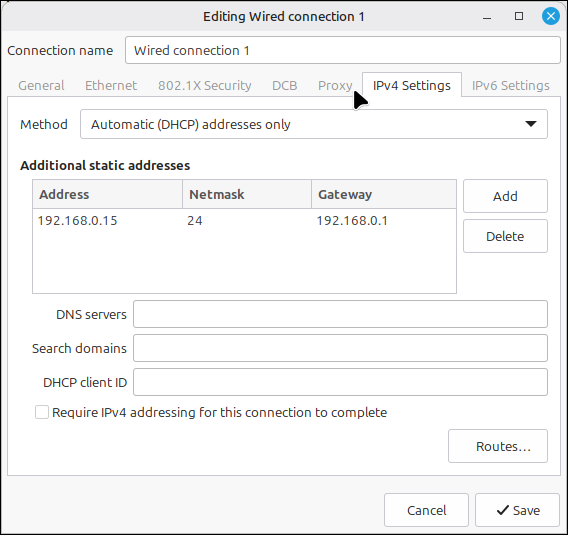
Configuraré la xarxa de manera dinàmica, i així faré que l’ordinador al qual li apliqui això obtingui de manera automàtica la seva adreça IP i altres dades necessàries d’un servidor DHCP de la xarxa.
Passos per configurar-ho:
Ves a la configuració: Accedeix al Centre de Control o a les Preferències de Xarxa del teu sistema.
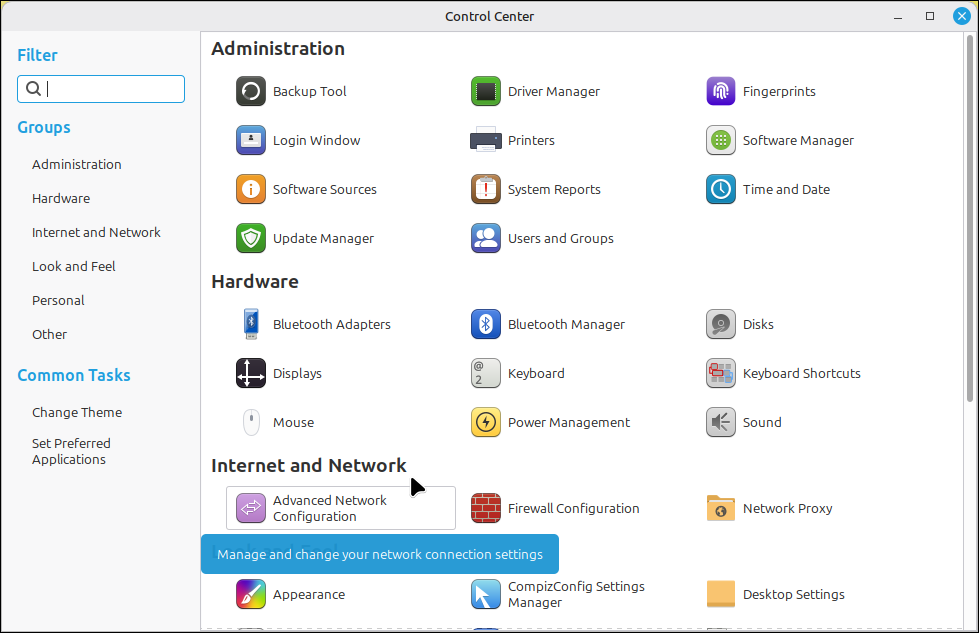
Busca la IP: Entra a l’apartat de configuració de IPv4.
Tria el mètode: Al menú de «Mètode» (o similar), selecciona l’opció «Automàtic (DHCP)» o «Automàtic (només adreces DHCP)».