
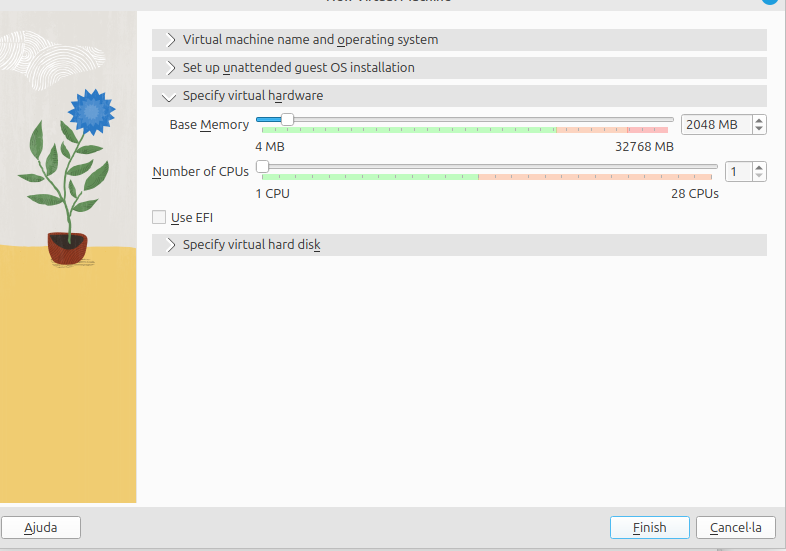
A la pàgina oficial descarreguem l’enllaç de «Debian 13, codenamed trixie, netinst, for 64-bit PC (amd64)». Un cop descarregat, obrim Virtual Box i li cliquem a «New» (és com un sol blau que está situat en el menú superior a l’esquerre). Se’ns obre el panell per configurar el Suport físic (Hardware).
Li he canviat el nom. a l’apartat de VM folderhe deixat la carpeta de que está posada de forma predeterminada.
Per instal·lar Debian en VirtualBox amb particions separades per a /root, /swap i /boot, segueix aquests passos.
1. Baixa la ISO de Debian
- Ves a la pàgina oficial de Debian: https://www.debian.org/download
- Descarrega la versió estable (normalment la versió amd64 per a la majoria de sistemes).
2. Configura VirtualBox
- Crea una nova màquina virtual:
- Obre VirtualBox i fes clic a New.
- Nom: Escriu un nom per a la màquina (per exemple, «DebianE9»).
- Tipus: Escull Linux i versió Debian (64-bit).
- Memòria RAM: Assigna almenys 2 GB (recomanable 4 GB).
- Disc dur virtual: Crea un disc dur nou amb format VDI (VirtualBox Disk Image). Assigna uns 20 GB com a mínim.
3. Configura el disc d’instal·lació (ISO)
- Un cop creada la màquina virtual, selecciona la màquina i fes clic a Configuració.
- A la secció Emmagatzematge, selecciona Buit i afegeix la ISO de Debian descarregada fent clic al disc petit al costat de CD/DVD.
4. Arrenca la màquina virtual
- Fes clic a Iniciar per arrencar la màquina virtual.
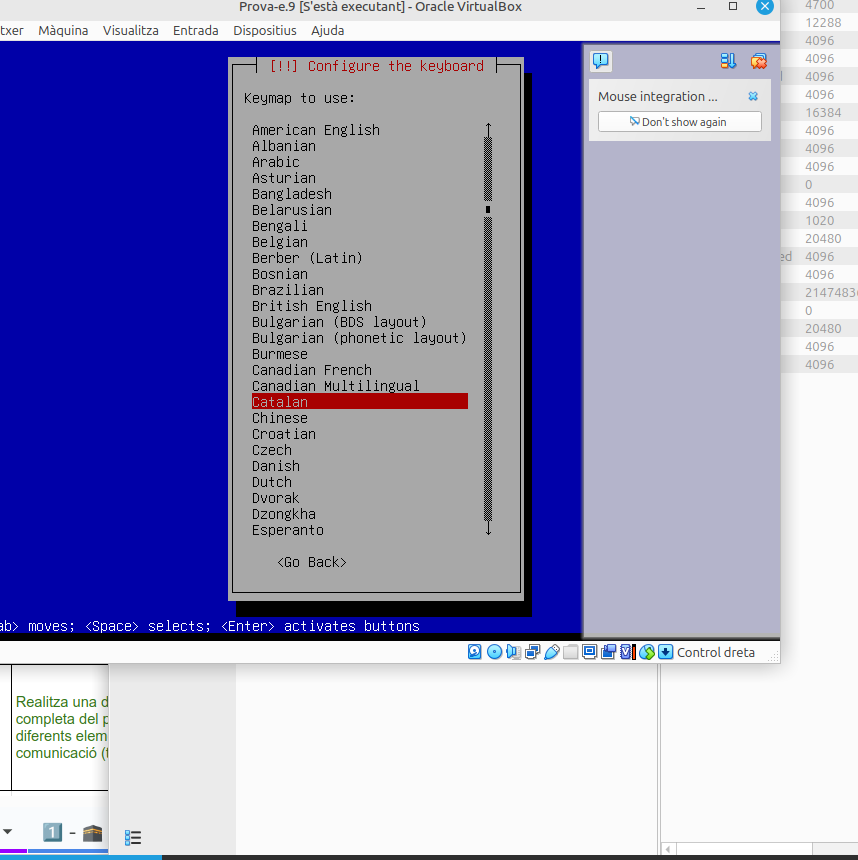
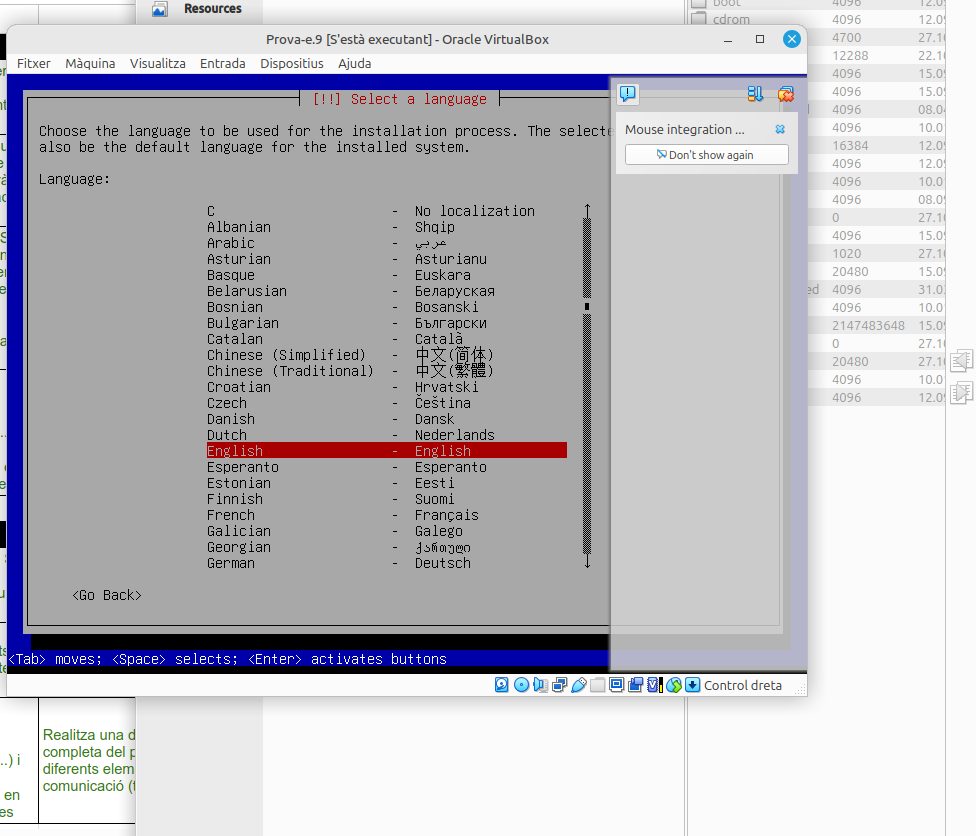
- Selecciona l’idioma en Català (o l’idioma que prefereixis) durant la configuració inicial.
5. Configuració de particions
- Quan arrenca l’instal·lador de Debian, selecciona Instal·lació manual de particions.
- El sistema et preguntarà on vols instal·lar Debian. Escull el disc dur virtual creat prèviament.
Particions a crear:
- /boot (per a l’arrencada del sistema): 1 GB (FSTAB format EXT4).
- /home (per a les dades de l’usuari): El restant de l’espai disponible.
- Swap: 1-2 GB (depèn de la teva memòria RAM, per exemple, si tens 2 GB de RAM, 2 GB de swap).
6. Creació de les particions
- Per crear la partició /boot:
- Fes clic a Crear nova partició.
- Assigna 1 GB d’espai, selecciona Primària, i el sistema de fitxers ext4.
- Marca com /boot.
- Per crear la partició Swap:
- Fes clic a Crear nova partició.
- Assigna uns 2 GB d’espai, selecciona Intercanvi (swap) com a tipus.
Configuració mínima recomanada per a un entorn de proves
| Punto de montaje | Tamaño aprox. | Obligatoria | Notas |
|---|---|---|---|
/ (root) | 15–20 GB | ✅ Sí | On s’instal·la tot |
swap | 1–2 GB | ⚙️ Recomanat | Si tens poca RAM |
/boot | 500 MB – 1 GB | ⚙️ Recomanat | Facilita l’arrencada neta |
/home | — | ❌ Opcional | Pots ometre-la |
/raid (arrel) | — | ❌ Només de RAID | Pots ometre-la |
7. Instal·lació de Debian
- Un cop creades les particions, selecciona Finalitzar.
- Segueix les instruccions per configurar l’usuari, contrasenyes i la zona horària.
- Quan et demani, selecciona el servidor de paquets més proper.
8. Instal·lació del GRUB
- Selecciona instal·lar el gestor de càrrega GRUB quan et demani.
- Escull el disc dur principal per instal·lar el GRUB (normalment el primer disc).
9. Finalitza la instal·lació
- Un cop finalitzada la instal·lació, el sistema et demanarà si vols reiniciar. Fes-ho.
- Retira la ISO del disc virtual abans de reiniciar per evitar que torni a arrencar des de la imatge.
10. Configuració final i primera arrencada
- El sistema arrencarà des de la teva instal·lació de Debian.
- Introduïu les vostres dades d’usuari i contrasenya, i ja estaràs dins del teu sistema Debian amb les particions configurades.
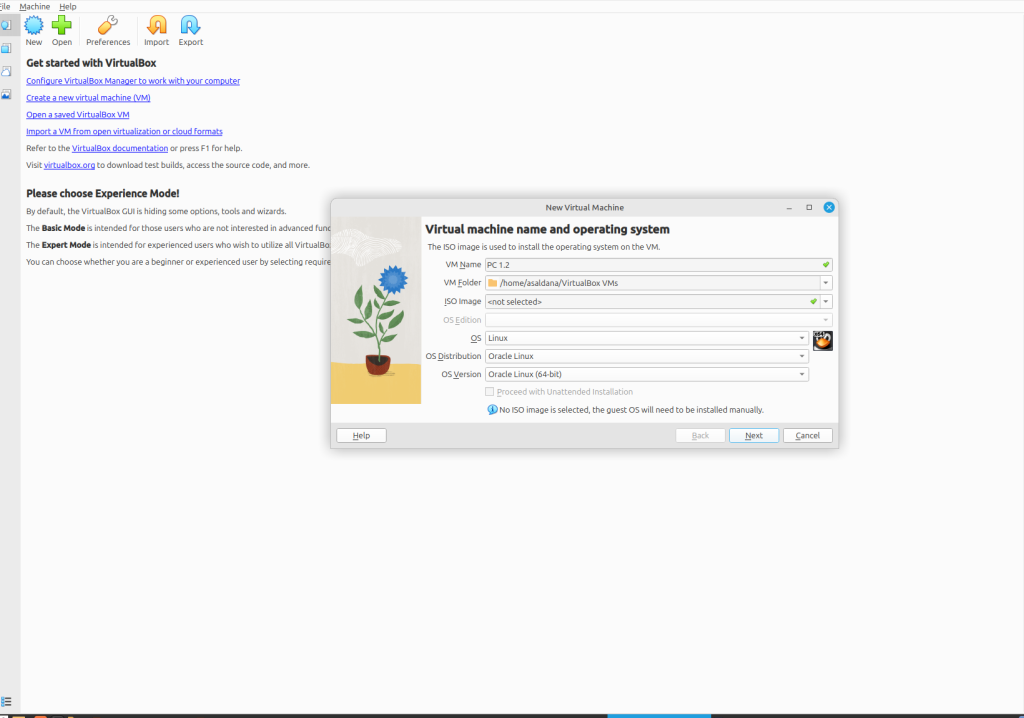
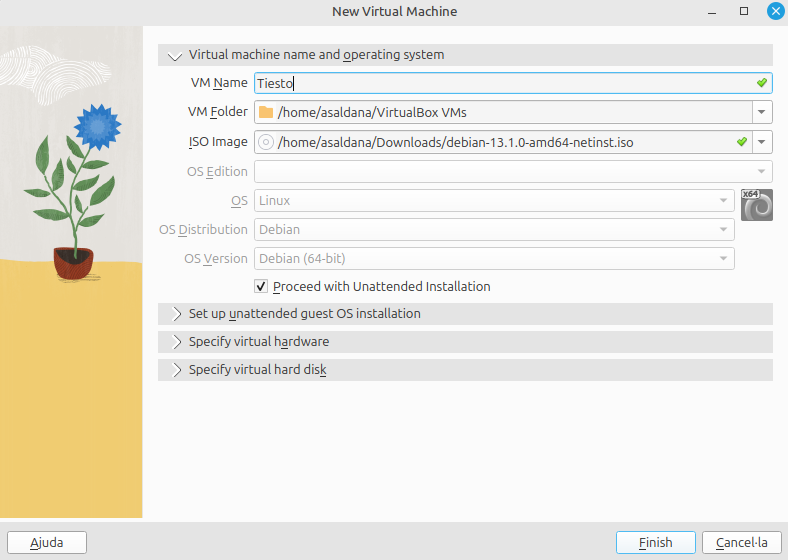
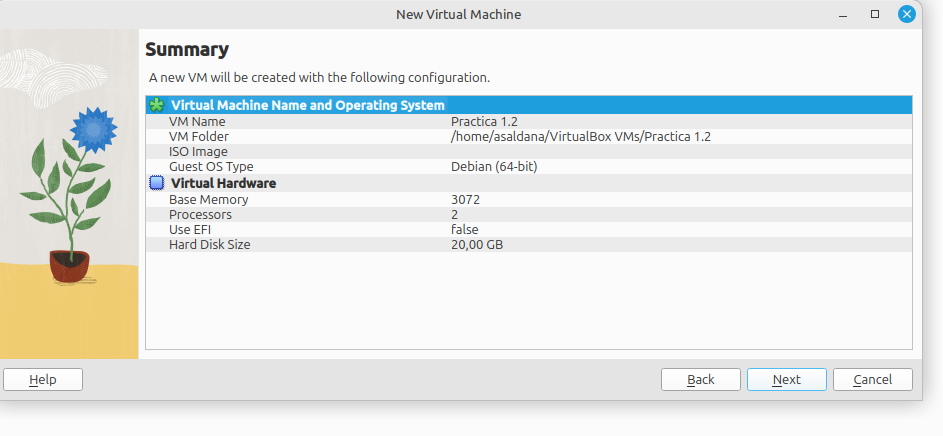
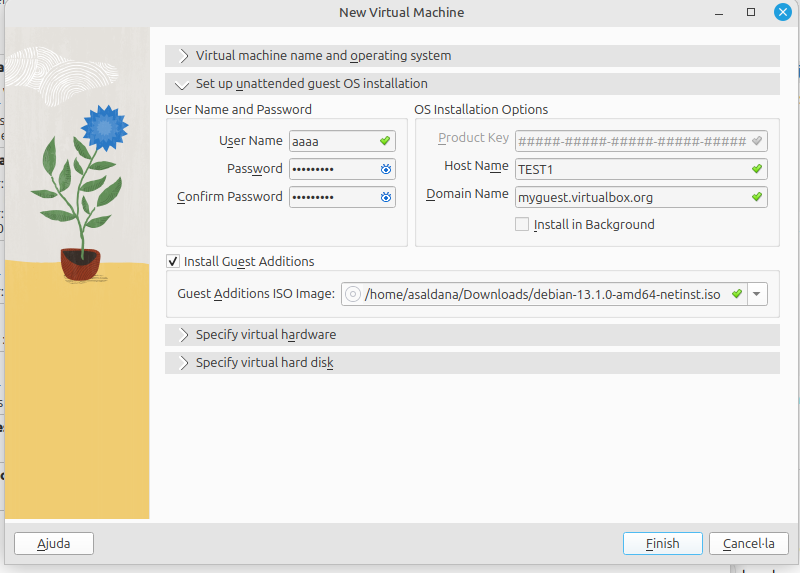
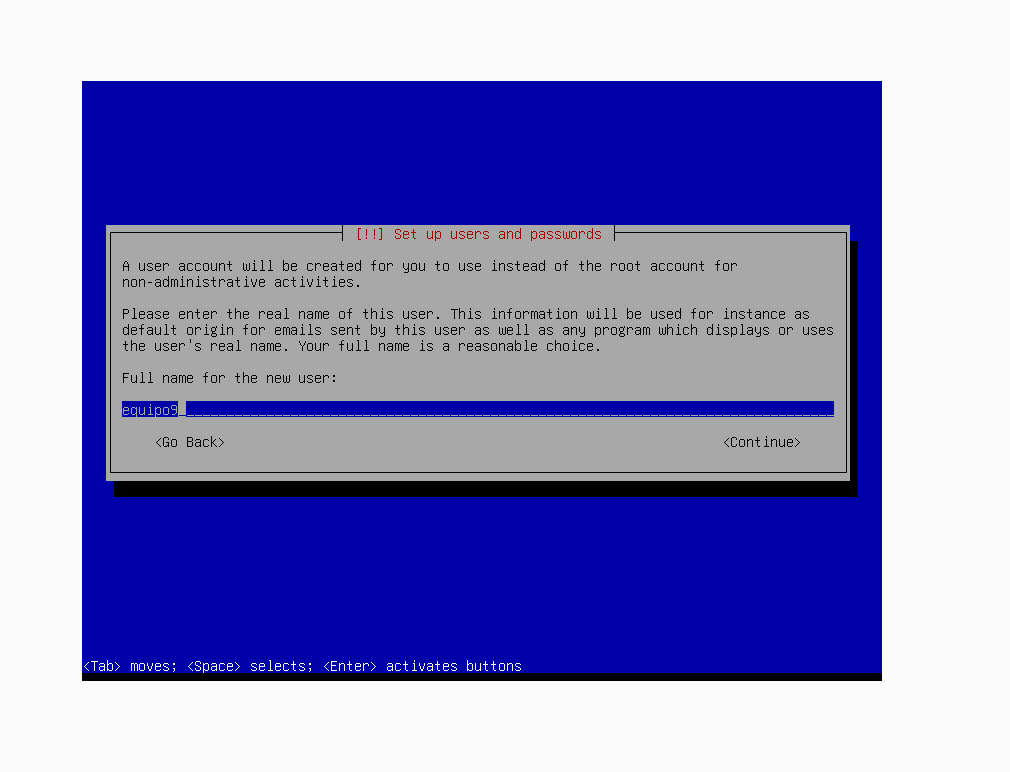
obrim Virtual Box,
Particions: Les que jo utilitzaré:
/home | /home |
|---|---|
| Concepte | Explicació Curta |
| Ubicació Principal | És el directori on es creen les carpetes individuals per a cada persona. |
| Exemple | Si el teu nom d’usuari és alumne1, tindràs una carpeta a: /home/alumne1. |
| Què Conté? | Tots els teus documents, imatges, música, vídeos, i, el més important, els fitxers de configuració personal (com l’aparença de l’escriptori, les preferències del navegador, o les contrasenyes guardades). |
| Permisos | Només tu (l’usuari alumne1) tens permís total per llegir i escriure dins la teva carpeta personal (/home/alumne1). Això manté les teves coses privades. |
La carpeta /home és vital per mantenir separats, segurs i personalitzats els espais de treball de cada usuari en un sistema compartit.
Arxiu/Configuració RAID
El RAID no és una partició, sinó una configuració que connecta diversos discs durs per millorar el rendiment o la seguretat.
- Recomanació Pràctica: Per a una màquina virtual de pràctiques de terminal, NO cal configurar cap RAID. Però en el cas que fos una màquina física si ho faria.
- Per què?:
- Complexitat: Afegir RAID (fins i tot RAID per programari) complica innecessàriament la instal·lació de la MV.
- Cap Benefici: El guany de rendiment (velocitat) és mínim o nul dins d’una MV, i la redundància (seguretat) ja la gestiona el propi sistema de còpies de seguretat o snapshots del teu programari de virtualització (VirtualBox, VMware, etc.).
| /RAID – /Arrel | ||
|---|---|---|
| Funció Clau | Objectiu Principal | Com ho Aconsegueix |
| Augmentar la Velocitat | Millorar el rendiment i la velocitat de lectura/escriptura. | Seccionament (Striping): Divideix les dades en petits blocs i els escriu simultàniament a tots els discs. (Ex: RAID 0). |
| Garantir la Seguretat | Oferir redundància i protecció contra la pèrdua de dades per fallada d’un disc. | Mirall (Mirroring): Escriu les dades idèntiques en dos o més discs. (Ex: RAID 1). / Paritat: Utilitza dades addicionals per reconstruir el disc perdut. (Ex: RAID 5). |
| /SWAP | ||
|---|---|---|
| Funció Clau | Objectiu Principal | Com ho Aconsegueix |
| Evitar Col·lapses | Proporcionar memòria de seguretat quan la RAM física s’esgota. | Paginació: Mou dades o processos que estan inactius de la RAM a la Swap (disc dur). |
| Suportar la Hibernació | Permetre que l’estat actual de l’ordinador es guardi i es recuperi completament. | Emmagatzematge: Guarda una imatge de tot el contingut de la RAM a la Swap just abans d’apagar-se (mode d’hibernació). |
La Memòria Swap és una extensió de la RAM que resideix al disc dur.
| / boot | |
|---|---|
| Raó Clau | Explicació Curta i Concreta |
| Estabilitat i Recuperació | Si la partició principal (/) es corromp o s’omple, els fitxers d’inici estan segurs i en un lloc separat. Això facilita la recuperació del sistema. |
| Actualitzacions del Nucli | Quan actualitzes el sistema i instal·les un nou nucli de Linux, aquests fitxers es guarden aquí. Mantenir-los separats evita problemes amb el sistema de fitxers principal. |
| Requisit de UEFI/GPT | Tot i que Debian en màquines virtuals no sempre ho requereix, si utilitzes sistemes de particionat moderns (GPT) i el mode d’arrencada UEFI, és tècnicament obligatori crear una partició anomenada EFI System Partition (ESP), que compleix una funció similar al boot. |
| Partició | Punt de Muntatge | Mida Recomanada | Funció |
| 1. Arrencada | /boot | 512 MB | Conté els fitxers necessaris per iniciar el sistema. |
| 2. Swap | swap | 4 GB | Memòria d’emergència. |
| 3. Arrel | / | Tot el que quedi | Conté el SO, els programes i les dades d’usuari (la resta del sistema). |
creació de usuaris:
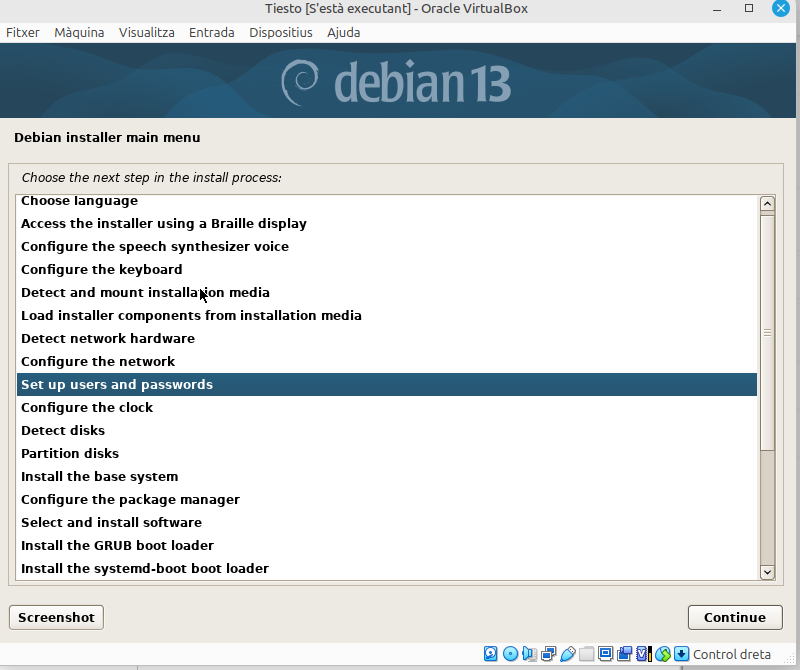
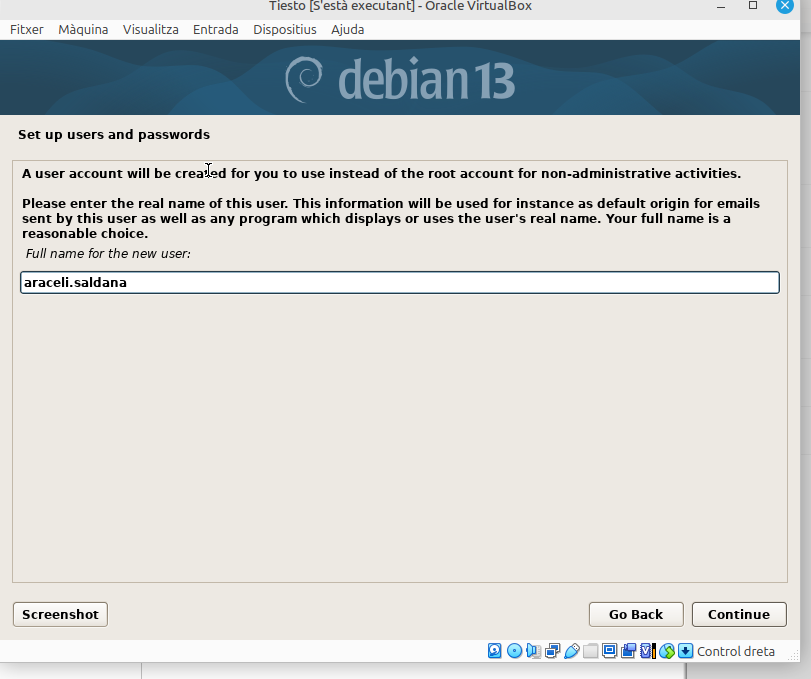
En la VB no em reconeixia comandes. Per poder descarregar paquets de comandes hem donaba error de DNS i l’he hagut de configurar manualment.
estos son los comandos que he tenido que escribir:
su –
1. Canviar repositoris a Internet
cat > /etc/apt/sources.list <<EOF
deb http://deb.debian.org/debian/ stable main contrib non-free
deb http://deb.debian.org/debian/ stable-updates main contrib non-free
deb http://security.debian.org/debian-security stable-security main contrib non-free
EOF
2. Configurar DNS de Google
Configurar el DNS per evitar errors de resolució
Edita /etc/resolv.conf:
echo «nameserver 8.8.8.8» > /etc/resolv.conf
3. Actualitzar llista de paquets
apt update
4. Actualitzar tots els paquets
apt full-upgrade -y
5. Netejar paquets antics
apt autoremove -y
apt clean
Per a la Torre que farà de Servidor, m’hagués agradat utilitzar aquestes particions, pero el meu company va decidir fer-ho de manera que ni ell sap explicar.
/boot: aïlla l’arrencada, útil si utilitzeu xifratge o LVM.
/(root):conté el sistema base; si alguna cosa falla, les dades a /home queden fora de perill.
/home: separa els fitxers d’usuari i configuracions; pots reinstal·lar sense perdre dades.
/var:els servidors generen molts logs i fitxers temporals; tenir-la a part evita omplir “/”.
/tmp: millora seguretat (es pot muntar amb restriccions) i evita que processos omplin el sistema.
swap: necessària si el sistema queda sense RAM, o per hivernar.